Apple TV 4K : corriger écran noir, scintillement et HDR incorrect
Les retours utilisateurs signalent régulièrement des écrans noirs, des scintillements ou un HDR incohérent sur Apple TV 4K. Ces symptômes relèvent souvent du traitement du format vidéo plutôt que d’une panne matérielle. La fonction Match Dynamic Range permet d’adapter la sortie aux spécifications du contenu et peut réduire les interruptions visuelle.
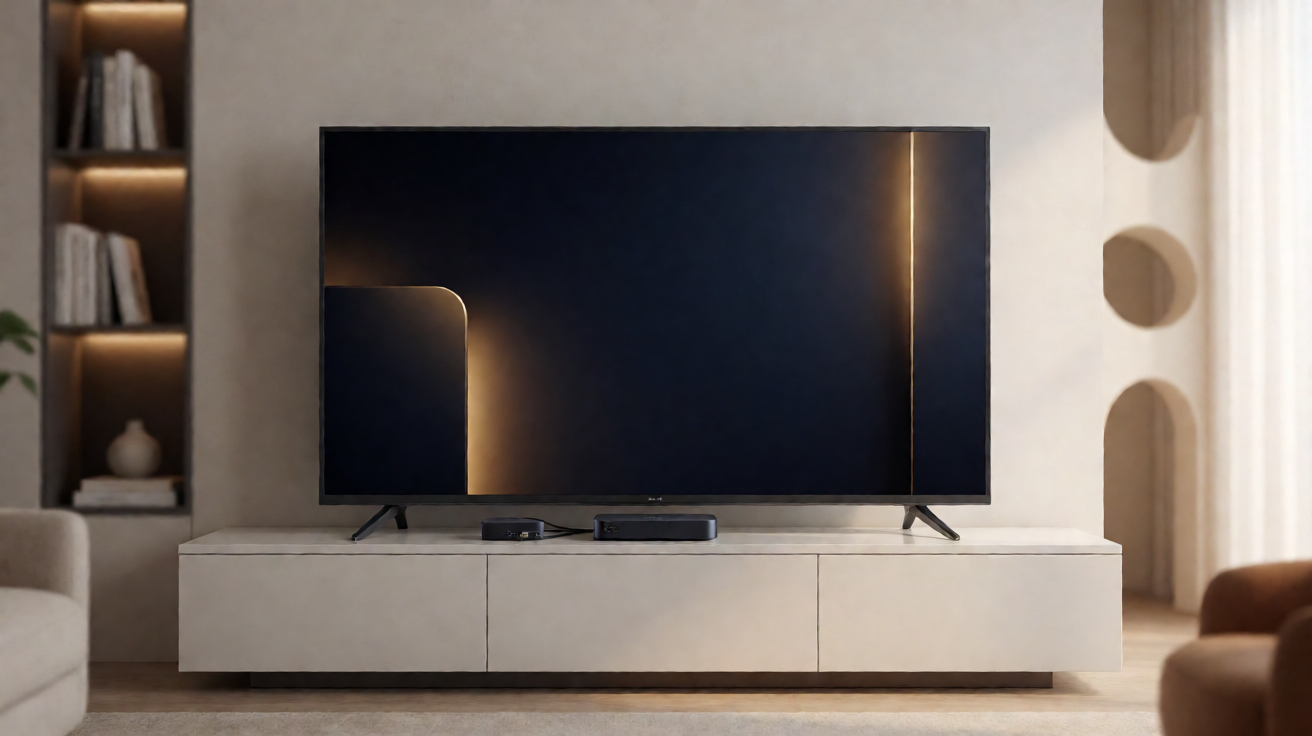
Comprendre l’impact de Match Dynamic Range sur la stabilité de l’image
Sur Apple TV 4K, la fonction Match Dynamic Range est conçue pour adapter la sortie vidéo au format original du contenu joué. Lorsqu’elle est activée, l’appareil modifie le tonalité HDR, la gamme dynamique ou le taux de rafraîchissement selon le flux reçu. Ce changement de paramètre peut provoquer un écran brièvement noir ou un léger scintillement lorsque le téléviseur passe d’un format à un autre, notamment lors du passage entre différents titres aux spécifications vidéo hétérogènes. Il s’agit d’un comportement attendu lié au Handshake HDMI, mais il peut être perçu comme une anomalie par l’utilisateur.
Pour vérifier ou modifier ce réglage, il convient de se rendre dans Réglages, Vidéo et audio, puis Adapter au contenu. Cette section permet d’activer Match Dynamic Range et Match Frame Rate, ou de les désactiver temporairement afin d’observer si les interruptions visuelles persistent. Ces options sont proposées par Apple ; elles n’impliquent pas que tous les téléviseurs ou amplificateurs tiers soient capables de supporter chaque format sans latence. En cas de doute, tester les formats non vérifiés depuis ce menu peut aider à identifier lequel pose problème.
Vérifier le port HDMI et la chaîne vidéo
Un écran noir persistant ou un retour intermittent au noir peut également provenir d’une connexion HDMI inadéquate. Apple recommande d’utiliser un port HDMI compatible 4K et HDR sur le téléviseur ou l’amplificateur. Certains ports arrière peuvent être limités en bande passante ou ne pas prendre en charge les protocoles HDR avancés comme Dolby Vision, HDR10 ou HDR10+. Il est essentiel de consulter la notice du téléviseur pour confirmer que l’entrée utilisée supporte bien ces formats.
L’utilisation d’un amplificateur AV, d’une barre de son, d’un répartiteur HDMI ou d’un câble de mauvaise qualité peut interrompre le signal ou empêcher l’établissement correct du Handshake HDMI. Le câble doit être certifié HDMI Haute Vitesse ou Premium High Speed pour garantir la bande passante nécessaire aux signaux 4K HDR. Si le problème survient après l’ajout d’un accessoire intermédiaire, tester la connexion directement entre l’Apple TV 4K et le téléviseur permet d’isoler la cause. Un test de la connexion HDMI est également disponible depuis les paramètres de l’appareil pour diagnostiquer d’éventuelles incompatibilités immédiates.
Paramétrer correctement le téléviseur et le Apple TV 4K
Outre la sélection du bon port, le téléviseur doit avoir le mode HDMI activé pour les formats étendus. De nombreux écrans proposent plusieurs modes d’entrée HDMI, dont certains restreignent la bande passante ou désactivent le traitement HDR par défaut. Dans Réglages, Vidéo et audio, l’utilisateur peut définir la résolution, le taux de rafraîchissement et le format HDR en cohérence avec les capacités déclarées de son équipement. Si l’image reste noire, il est conseillé de redémarrer l’Apple TV 4K ainsi que le téléviseur, puis de vérifier à nouveau les paramètres après chaque modification.
Il convient de noter que la prise en charge réelle des formats dépend des capacités du téléviseur, de ses entrées et des accessoires utilisés en chaîne. Aucun modèle tiers n’est garanti pour recevoir l’intégralité des formats pris en charge par l’Apple TV 4K. Ces recommandations proviennent d’Apple ; elles visent à optimiser la compatibilité, mais ne remplacent pas les spécifications techniques officielles de chaque équipement audiovisuel. En suivant cette démarche, la majorité des cas d’écran noir, de scintillement ou de HDR inadapté peuvent être résolus sans recourir à une intervention technique.
Sources vérifiées
Prêt à profiter de Nexora IPTV ?
Plus de 20 000 chaînes, 80 000 VOD, activation immédiate.
Voir les offres