Guide complet 2026 : configurer un Fire TV Stick 4K Max pour un streaming IPTV premium fluide et stable
Suivez ce guide pas à pas pour configurer un Fire TV Stick 4K ou 4K Max, installer votre application IPTV et obtenir un streaming premium fluide en 2026.
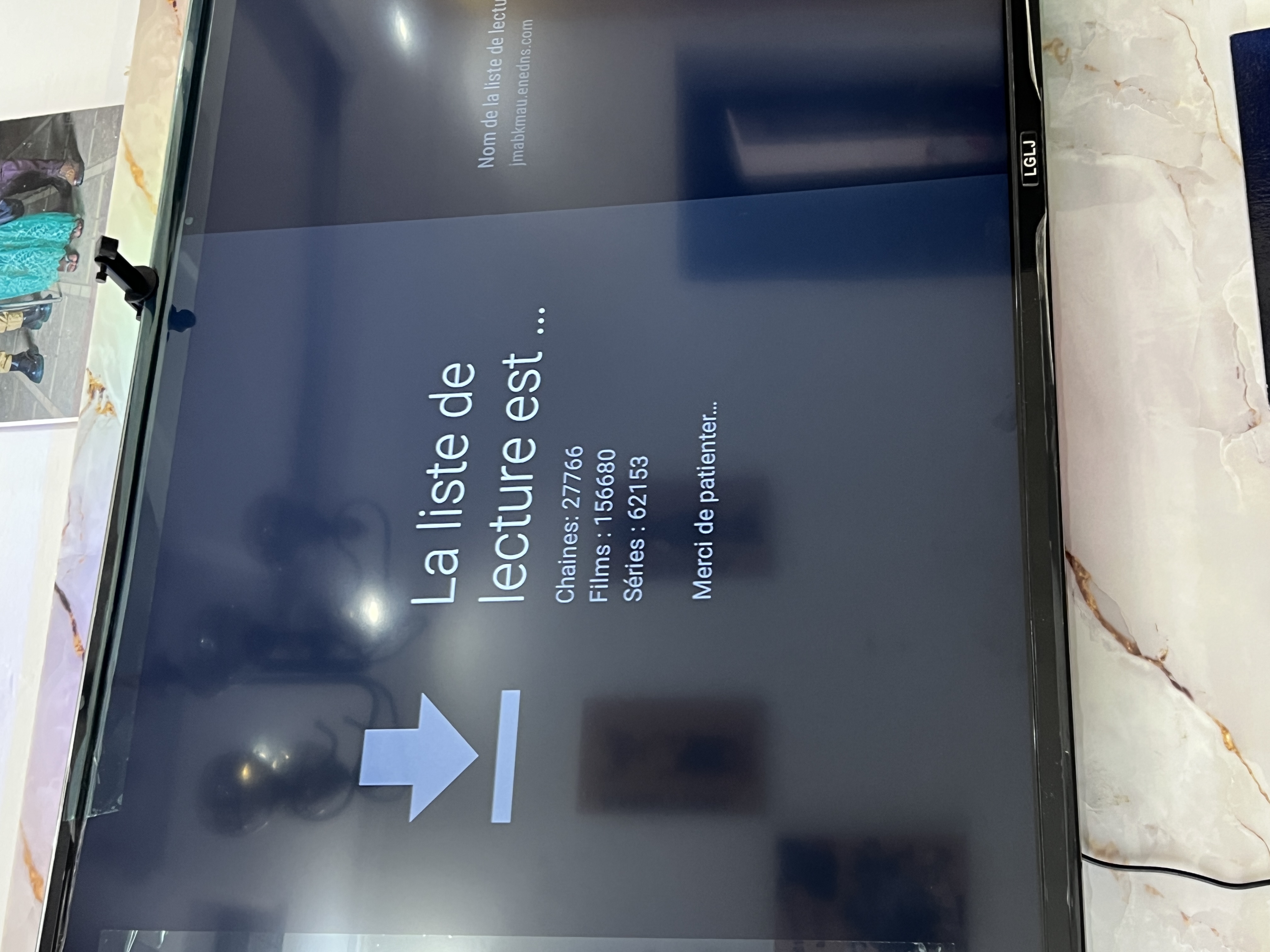
Le Fire TV Stick 4K et le Fire TV Stick 4K Max restent parmi les meilleures solutions pour profiter d’un streaming premium sur grand écran. Ils sont compacts, rapides, simples à prendre en main et parfaitement adaptés à une utilisation IPTV moderne. Si votre objectif est de configurer un Fire TV Stick 4K IPTV de façon propre, stable et fluide, ce guide 2026 vous accompagne étape par étape.
Nous allons voir comment préparer l’appareil, installer une application compatible, renseigner vos identifiants Xtream Codes ou votre playlist M3U, optimiser le réseau Wi‑Fi, ajuster la qualité 4K et résoudre les problèmes de base comme les lenteurs ou le buffering. L’objectif est simple : obtenir une expérience de streaming premium fiable, avec des chaînes internationales, des films, des séries et du sport dans les meilleures conditions.
Si vous souhaitez tester rapidement le service avant de vous engager, vous pouvez demander un accès sur /essai-gratuit. Pour comparer les formules disponibles, consultez aussi /produits.
Pourquoi choisir un Fire TV Stick 4K ou 4K Max pour l’IPTV ?
En 2026, la gamme Fire TV reste une référence pour plusieurs raisons :
- Interface simple et accessible, même pour un premier usage.
- Bonne puissance matérielle, surtout sur le modèle 4K Max.
- Compatibilité étendue avec les applications IPTV populaires.
- Gestion correcte de la 4K, du HDR et d’une navigation fluide.
- Mises à jour régulières de l’environnement Amazon.
Pour un usage IPTV, le Fire TV Stick 4K Max apporte souvent un petit plus en réactivité, notamment lors du chargement des catégories, du zapping entre chaînes internationales et de la lecture de contenus haute définition. Cela en fait un excellent choix pour ceux qui recherchent une expérience IPTV Fire TV fluide sans buffer.
Étape 1 : préparer correctement le Fire TV Stick avant l’installation
Avant d’installer votre application de streaming premium, commencez par une base propre. Cette phase évite une grande partie des problèmes de performance rencontrés plus tard.
1. Brancher le Fire TV Stick dans de bonnes conditions
- Branchez le stick directement sur un port HDMI stable de votre téléviseur.
- Utilisez de préférence l’alimentation fournie, plutôt qu’un port USB de TV parfois insuffisant.
- Si possible, laissez un peu d’espace autour de l’appareil pour limiter la chauffe.
Une alimentation insuffisante peut provoquer des ralentissements, des redémarrages ou des comportements instables pendant la lecture.
2. Effectuer les mises à jour système
Depuis l’écran d’accueil du Fire TV :
- Ouvrez Paramètres.
- Allez dans Mon Fire TV.
- Choisissez À propos.
- Lancez Rechercher les mises à jour.
Installez toutes les mises à jour disponibles avant d’aller plus loin. Un système à jour améliore la compatibilité avec les applications et la stabilité réseau.
3. Vérifier l’espace de stockage
Le manque d’espace est une cause fréquente de lenteur. Supprimez les applications inutiles et videz le cache des apps déjà installées si nécessaire. Un Fire TV allégé répond mieux et ouvre plus vite les lecteurs vidéo.
4. Activer l’installation d’applications compatibles
Selon l’application choisie, vous devrez parfois autoriser l’installation depuis une source compatible. Le chemin exact peut varier selon la version du système, mais l’idée reste la même : permettre à votre outil de téléchargement ou à votre gestionnaire de fichiers d’installer l’application IPTV souhaitée.
Cette étape est utile si vous cherchez à installer IPTV sur Fire TV 2026 avec une app qui n’est pas directement proposée dans la boutique Amazon.
Étape 2 : choisir une application IPTV compatible Fire TV
Le Fire TV Stick ne lit pas à lui seul un abonnement IPTV : il faut une application compatible pour organiser les chaînes internationales, les films, les séries, l’EPG et la lecture vidéo. En pratique, choisissez une application sérieuse, fluide et adaptée à votre usage.
Ce qu’il faut rechercher dans une bonne application
- Compatibilité Xtream Codes et/ou M3U.
- Interface claire pour naviguer facilement à la télécommande.
- Support de la 4K et des codecs récents.
- Gestion de l’EPG pour les programmes TV.
- Réglages de buffer ou de lecteur intégrés.
- Mises à jour régulières.
Si vous êtes client Nexora, vous recevez des identifiants et une méthode d’activation rapide après commande. Vous pouvez ensuite gérer vos informations ou suivre votre accès depuis /espace-client.
Installation de l’application
Deux cas de figure sont possibles :
- Application disponible sur l’Appstore Amazon : recherchez son nom, téléchargez-la, puis ouvrez-la.
- Application fournie via méthode de téléchargement compatible : utilisez l’outil recommandé, saisissez l’adresse fournie, téléchargez puis installez l’application.
Une fois l’application installée, ouvrez-la et préparez vos identifiants. C’est à cette étape que vous allez configurer l’accès via Xtream Codes Fire TV Stick ou via M3U Fire TV IPTV.
Étape 3 : configurer l’accès avec Xtream Codes sur Fire TV Stick
La méthode Xtream Codes est souvent la plus simple et la plus propre pour l’utilisateur final. Elle demande généralement trois informations :
- Host / URL du serveur
- Nom d’utilisateur
- Mot de passe
Ces informations sont habituellement envoyées automatiquement après activation de votre formule. Chez Nexora, la livraison est rapide et le support humain reste disponible si vous avez besoin d’aide pour la première configuration.
Procédure pas à pas
- Ouvrez l’application IPTV sur votre Fire TV Stick 4K ou 4K Max.
- Sélectionnez l’option Connexion via Xtream Codes API ou équivalent.
- Entrez le nom du profil de votre choix, par exemple “Nexora Salon”.
- Saisissez l’URL serveur exactement comme fournie.
- Ajoutez le username.
- Ajoutez le password.
- Validez et laissez l’application charger les catégories.
Après quelques instants, vous devriez voir apparaître les sections live, films, séries et parfois replay selon l’application utilisée.
Bonnes pratiques de saisie
- Respectez majuscules, minuscules et caractères spéciaux.
- Ne rajoutez pas d’espace au début ou à la fin.
- Vérifiez le protocole de l’URL : http ou https selon les informations reçues.
Une simple erreur de frappe est souvent à l’origine d’un échec de connexion.
Étape 4 : configurer une playlist M3U sur Fire TV
Si votre application fonctionne avec une playlist, vous pouvez aussi utiliser la méthode M3U Fire TV IPTV. Elle convient bien aux utilisateurs qui veulent importer une liste de lecture complète dans une application compatible.
Comment procéder
- Ouvrez l’application IPTV.
- Choisissez Ajouter une playlist ou Connexion M3U.
- Saisissez soit l’URL M3U, soit importez le fichier si l’application le permet.
- Donnez un nom à votre playlist.
- Ajoutez éventuellement l’URL EPG si elle est demandée séparément.
- Enregistrez puis laissez l’application analyser les contenus.
La méthode M3U est pratique, mais dans beaucoup de cas, Xtream Codes reste plus simple à maintenir et mieux intégrée pour les catégories et les métadonnées.
Étape 5 : optimiser le Wi‑Fi et le réseau pour un streaming fluide
Une grande partie des problèmes de lecture ne vient pas du Fire TV lui-même, mais du réseau local. Pour obtenir le meilleur réglage Fire TV 4K streaming, il faut accorder une attention particulière au Wi‑Fi.
1. Utiliser une bande Wi‑Fi adaptée
Si votre routeur le permet :
- Privilégiez le 5 GHz pour de meilleures performances à courte ou moyenne distance.
- Utilisez le 2,4 GHz uniquement si le signal 5 GHz est trop faible derrière plusieurs murs.
Le 5 GHz offre généralement un débit plus élevé et moins de congestion, ce qui aide beaucoup pour la 4K.
2. Réduire la distance avec le routeur
Plus le Fire TV est proche du routeur, meilleure sera la stabilité. Si possible :
- Évitez les obstacles épais.
- Éloignez le routeur d’autres appareils perturbateurs.
- Placez-le dans une zone plus centrale du logement.
3. Tester la vitesse réelle
Pour un streaming premium en haute qualité, la stabilité compte autant que la vitesse brute. Si votre connexion varie fortement, vous pouvez subir du buffering même avec un débit théorique élevé.
Sur le Fire TV, vérifiez les informations réseau dans les paramètres. Si possible, testez aussi votre ligne sur un autre appareil proche du téléviseur pour confirmer la qualité du signal.
4. Redémarrer le routeur et le Fire TV
Un redémarrage simple résout souvent :
- micro-coupures,
- temps de chargement anormalement longs,
- perte temporaire de connexion serveur.
Éteignez le routeur 30 secondes, rallumez-le, puis redémarrez le Fire TV Stick.
5. Envisager l’Ethernet si nécessaire
Pour les utilisateurs les plus exigeants, un adaptateur Ethernet compatible peut apporter une stabilité supplémentaire. Ce n’est pas obligatoire, mais cela peut être utile dans les environnements Wi‑Fi difficiles.
Étape 6 : régler l’affichage et la qualité 4K
Une fois l’application connectée, il faut encore ajuster le Fire TV pour profiter d’une image nette et d’une lecture confortable.
Réglages vidéo recommandés
- Vérifiez que votre téléviseur prend bien en charge la 4K.
- Dans les paramètres d’affichage du Fire TV, choisissez une résolution adaptée à votre écran.
- Activez les options automatiques quand elles assurent une meilleure compatibilité.
- Évitez de forcer un mode trop élevé si votre téléviseur ou votre réseau ne suit pas.
Le but n’est pas seulement d’obtenir la résolution maximale, mais une lecture stable et agréable. Une 4K fluide vaut mieux qu’un réglage trop ambitieux qui provoque des saccades.
Réglages dans l’application IPTV
Selon l’application choisie, vous pouvez souvent :
- changer de lecteur intégré,
- ajuster la taille du buffer,
- activer ou désactiver certains décodages matériels,
- modifier le comportement du zapping.
Si vous cherchez une expérience IPTV Fire TV fluide sans buffer, commencez avec les réglages par défaut, puis ajustez progressivement un seul paramètre à la fois.
Étape 7 : améliorer la fluidité générale du Fire TV Stick 4K Max
Le Fire TV Stick 4K Max IPTV est déjà performant, mais quelques optimisations simples peuvent encore améliorer le confort d’utilisation.
Actions utiles
- Fermez les applications inutilisées en arrière-plan.
- Videz le cache de l’application IPTV si elle devient lente.
- Désinstallez les apps que vous n’utilisez plus.
- Redémarrez l’appareil régulièrement.
- Évitez les multiprises surchargées ou les alimentations instables.
Ces gestes simples suffisent souvent à retrouver une navigation plus réactive et des lancements plus rapides.
Étape 8 : dépannage de base en cas de problème
Même avec une bonne configuration, il peut arriver qu’un souci apparaisse. Voici les cas les plus fréquents et la solution la plus logique à tester en premier.
L’application ne se connecte pas
- Vérifiez l’URL serveur, le nom d’utilisateur et le mot de passe.
- Confirmez que le Fire TV est bien connecté à Internet.
- Redémarrez l’application puis l’appareil.
- Retapez les identifiants sans copier d’espace parasite.
Les chaînes chargent lentement ou bufferisent
- Testez le Wi‑Fi sur la bande 5 GHz.
- Rapprochez le routeur.
- Réduisez la charge réseau à la maison.
- Essayez un autre lecteur intégré si l’application le propose.
Image figée ou écran noir
- Changez de chaîne puis revenez.
- Relancez l’application.
- Vérifiez les réglages de résolution du Fire TV.
- Videz le cache de l’application.
Le son et l’image ne sont pas synchronisés
- Testez un autre lecteur dans l’application.
- Redémarrez le Fire TV Stick.
- Vérifiez les paramètres audio du téléviseur ou de la barre de son.
Pour plus de conseils pratiques, vous pouvez consulter d’autres tutoriels sur /blog.
Activation rapide avec Nexora : la méthode la plus simple
Si vous voulez aller vite, Nexora propose une expérience pensée pour réduire les manipulations. Après votre commande ou votre demande d’essai, vous recevez rapidement les informations nécessaires pour activer votre service sur Fire TV Stick 4K ou 4K Max.
Ce que vous obtenez
- Des identifiants de connexion clairs.
- Une compatibilité multi-device.
- Un accès à un catalogue mondial de streaming premium.
- Un support humain 24/7 via WhatsApp, Telegram, email ou live chat.
Si vous gérez plusieurs lignes ou un volume plus important, découvrez également les options dédiées sur /reseller.
Pourquoi cela fait gagner du temps
Au lieu de multiplier les essais, vous partez sur une méthode de configuration déjà éprouvée. Cela réduit les erreurs de saisie, facilite l’import des contenus et permet une mise en route rapide, même si vous n’êtes pas particulièrement à l’aise avec les réglages techniques.
Checklist finale : votre Fire TV est-il prêt ?
Avant de considérer l’installation terminée, vérifiez les points suivants :
- Le Fire TV Stick est à jour.
- L’application IPTV compatible est bien installée.
- Les identifiants Xtream Codes ou l’URL M3U sont correctement saisis.
- Le Fire TV est connecté à un Wi‑Fi stable, idéalement en 5 GHz.
- La résolution vidéo est adaptée à votre téléviseur.
- La lecture d’une chaîne et d’un contenu à la demande fonctionne sans coupure prolongée.
- Le cache est propre et l’appareil dispose d’espace libre.
Si tous ces points sont validés, votre configuration est prête pour un usage confortable au quotidien.
Conclusion
Configurer un Fire TV Stick 4K IPTV en 2026 n’a rien de compliqué si l’on suit une méthode claire. Commencez par préparer l’appareil, installez une application compatible, connectez-vous via Xtream Codes ou M3U, puis optimisez le Wi‑Fi et les réglages vidéo. Avec ces étapes, vous obtenez une expérience de streaming premium plus stable, plus fluide et mieux adaptée à la 4K.
Le Fire TV Stick 4K Max reste un excellent choix pour ceux qui veulent une solution rapide, performante et simple à utiliser avec des chaînes internationales, des films, des séries et du sport. Et si vous souhaitez démarrer sans perdre de temps, Nexora vous accompagne avec une activation rapide et un support humain disponible 24/7.
Prêt à tester votre configuration sur Fire TV Stick 4K ou 4K Max ? Demandez dès maintenant votre accès sur /essai-gratuit.
FAQ
Le Fire TV Stick 4K Max est-il compatible avec Nexora IPTV ?
Oui. Nexora IPTV est compatible avec le Fire TV Stick 4K, le Fire TV Stick 4K Max et plus largement avec les principaux appareils de streaming, Smart TV, Android TV, iOS, MAG et Enigma2.
Faut-il utiliser Xtream Codes ou M3U sur Fire TV Stick ?
Les deux méthodes fonctionnent selon l’application choisie. En pratique, Xtream Codes est souvent plus simple à configurer et plus confortable pour gérer les catégories, l’EPG et la connexion rapide.
Comment éviter le buffering sur Fire TV Stick 4K IPTV ?
Le plus important est d’avoir un réseau stable. Privilégiez le Wi‑Fi 5 GHz si possible, rapprochez le routeur, redémarrez régulièrement le Fire TV et utilisez une application IPTV bien optimisée.
Puis-je tester le service avant de souscrire ?
Oui. Nexora propose un essai gratuit de 24h pour évaluer la qualité du streaming premium, la stabilité serveur et la compatibilité avec votre Fire TV Stick.
Que faire si l’application IPTV ne se connecte pas ?
Vérifiez d’abord l’URL serveur, le nom d’utilisateur et le mot de passe. Ensuite, contrôlez la connexion Internet du Fire TV, redémarrez l’appareil et retapez les informations sans espace inutile.
Quel support est disponible en cas de problème ?
Le support Nexora est disponible 24/7 via WhatsApp, Telegram, email et live chat pour vous aider à configurer votre Fire TV Stick ou résoudre un souci de lecture.