Comment configurer sa Fire TV Stick 4K pour profiter d’un streaming IPTV premium
Découvrez comment configurer facilement votre Fire TV Stick 4K pour un streaming IPTV fluide, stable et premium avec Nexora IPTV.
La Fire TV Stick 4K est aujourd’hui l’un des appareils les plus pratiques pour accéder à un streaming premium sur grand écran. Compacte, rapide et simple à utiliser, elle permet de transformer n’importe quel téléviseur compatible HDMI en véritable centre multimédia. Si vous cherchez comment configurer votre Fire TV pour profiter d’une expérience IPTV fluide, stable et de haute qualité, ce guide pas à pas est fait pour vous.
Chez Nexora IPTV, nous mettons l’accent sur la fiabilité des serveurs, la compatibilité multi-appareils et un accompagnement humain 24/7. Dans ce tutoriel, vous allez découvrir comment préparer votre fire stick, installer l’application adaptée, renseigner vos identifiants et optimiser les réglages pour obtenir le meilleur rendu possible en Full HD ou 4K.
Si vous n’avez pas encore de formule active, vous pouvez consulter nos offres IPTV ou demander un essai gratuit 24h avant de finaliser votre installation.
Pourquoi choisir une Fire TV Stick 4K pour l’IPTV ?
La Fire TV est particulièrement appréciée pour sa simplicité d’installation et sa bonne compatibilité avec les applications de streaming. Elle convient aussi bien aux débutants qu’aux utilisateurs plus avancés.
Installation rapide sur n’importe quel port HDMI.
Interface intuitive facile à prendre en main.
Bonne fluidité pour les chaînes live, films et séries.
Compatibilité étendue avec de nombreuses applications IPTV.
Qualité d’image élevée jusqu’en 4K selon votre écran et votre connexion.
Pour un usage quotidien, le fire stick représente un excellent équilibre entre performance, prix et confort. C’est aussi une solution idéale si vous souhaitez éviter des installations complexes sur Smart TV ou box Android.
Ce qu’il faut préparer avant la configuration
Avant de commencer, vérifiez que vous avez bien tous les éléments nécessaires. Une bonne préparation vous permettra de gagner du temps et d’éviter les erreurs au moment de l’activation.
Une Fire TV Stick 4K branchée à votre téléviseur.
Une connexion Internet stable en Wi-Fi ou Ethernet via adaptateur.
Un compte Amazon configuré sur l’appareil.
Vos identifiants IPTV : Xtream Codes (host, user, pass) ou lien M3U.
Une application de lecture compatible avec votre abonnement.
Si vous êtes déjà client, vous pouvez retrouver vos informations de service dans votre espace client. Si vous débutez, notre équipe peut également vous guider selon votre appareil et votre formule.
Étape 1 : brancher et initialiser la Fire TV Stick 4K
Commencez par brancher votre fire stick sur un port HDMI libre de votre téléviseur. Reliez ensuite le câble d’alimentation puis allumez l’écran. Lors du premier démarrage, la Fire TV vous demandera quelques réglages de base.
Sélectionnez la langue d’affichage.
Connectez l’appareil à votre réseau Wi-Fi.
Identifiez-vous avec votre compte Amazon.
Laissez la Fire TV télécharger les mises à jour disponibles.
Vérifiez que la télécommande est bien synchronisée.
Cette étape est essentielle. Une Fire TV à jour offre généralement une meilleure stabilité, une navigation plus fluide et une compatibilité renforcée avec les applications de streaming.
Étape 2 : autoriser l’installation de l’application IPTV
Selon l’application utilisée, il peut être nécessaire d’autoriser l’installation depuis des sources spécifiques. Le chemin exact peut varier légèrement selon la version du système, mais la logique reste la même.
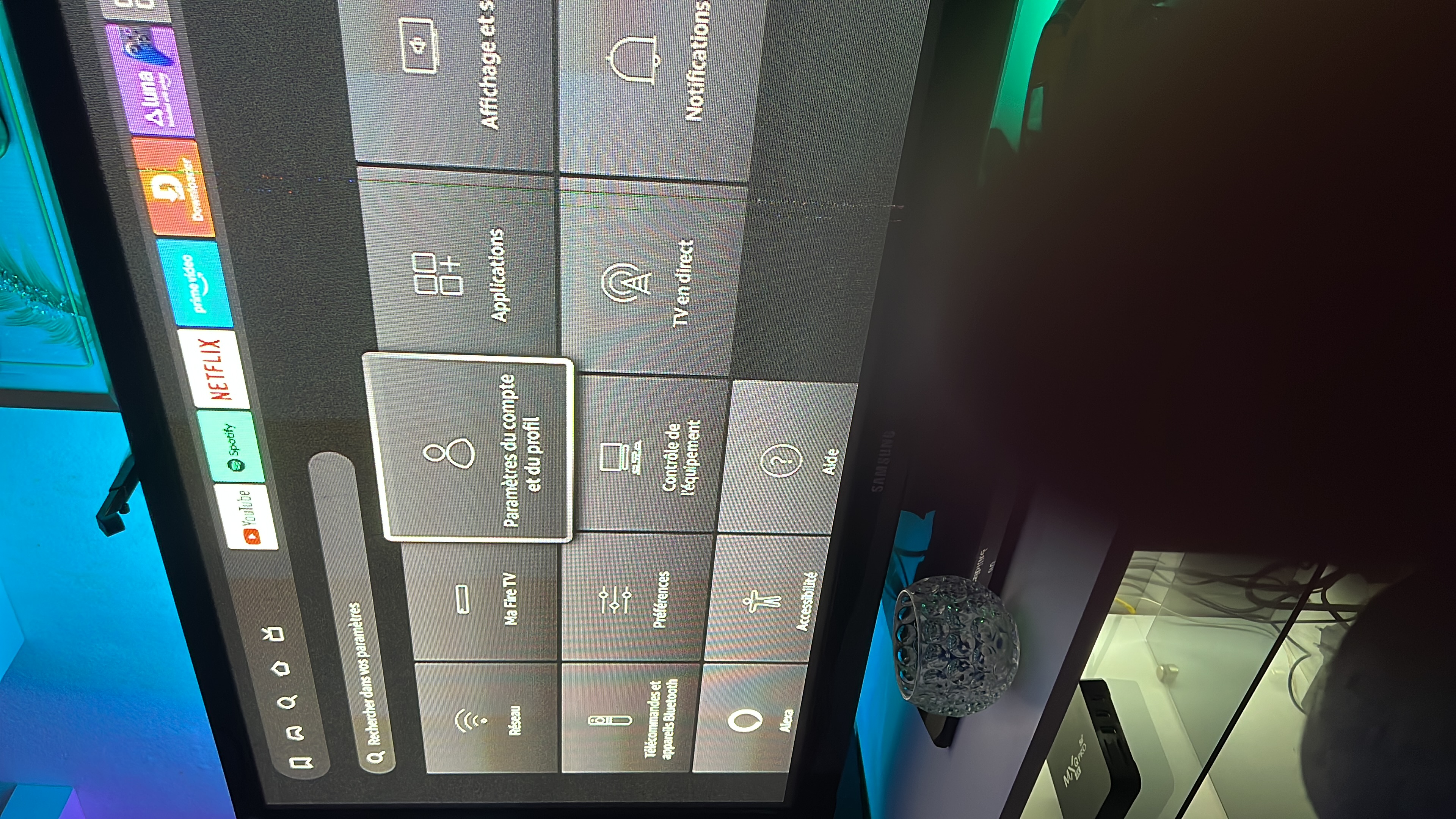
Ouvrez les Paramètres de la Fire TV.
Accédez à Ma Fire TV ou Mon Fire TV.
Entrez dans Options pour les développeurs.
Activez l’autorisation pour installer des applications nécessaires si votre méthode d’installation le requiert.
Si votre application est disponible directement depuis la boutique Amazon, privilégiez toujours cette méthode. Elle est plus simple et plus rapide pour la majorité des utilisateurs.
Étape 3 : installer une application IPTV compatible
Pour utiliser un service IPTV sur Fire TV, vous avez besoin d’une application de lecture capable de gérer les identifiants Xtream Codes ou les playlists M3U. Les applications compatibles varient selon les préférences de chacun, mais la procédure reste similaire.
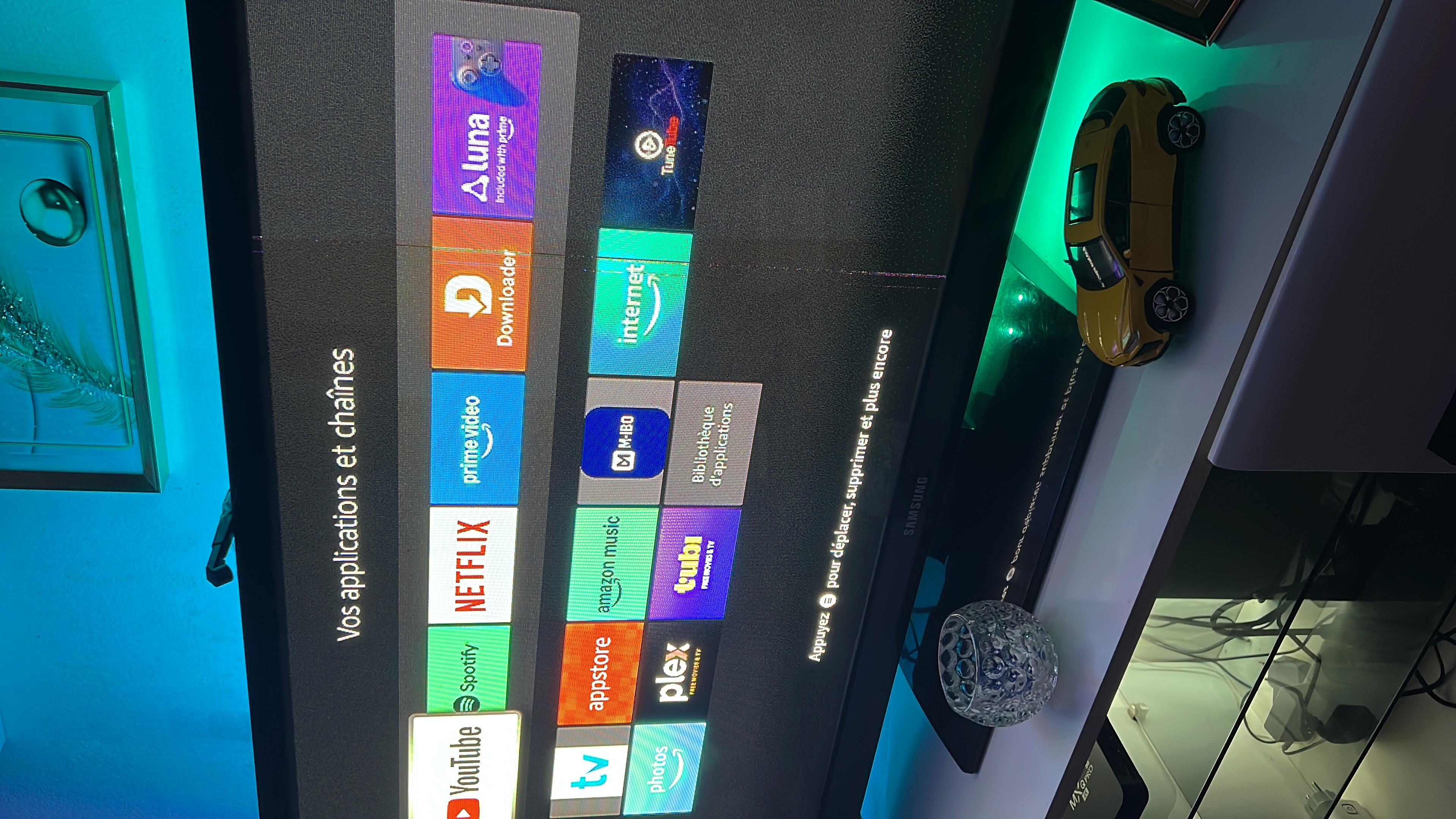
Installation depuis l’Appstore Amazon
Depuis l’écran d’accueil, ouvrez la fonction de recherche.
Saisissez le nom de l’application recommandée.
Sélectionnez l’application compatible.
Cliquez sur Télécharger ou Obtenir.
Patientez pendant l’installation.
Une fois l’application installée, ouvrez-la pour commencer la configuration. Si vous hésitez sur le lecteur le plus adapté à votre abonnement, vous pouvez consulter nos conseils sur le blog Nexora.
Étape 4 : renseigner vos identifiants IPTV
C’est l’étape centrale de la configuration. Après le lancement de l’application, vous devrez choisir la méthode de connexion proposée.
Option 1 : connexion via Xtream Codes
Cette méthode est souvent la plus simple et la plus propre à utiliser. Elle demande généralement trois informations :
Host ou URL du serveur
Username ou nom d’utilisateur
Password ou mot de passe
Saisissez ces éléments exactement comme fournis, sans ajouter d’espace. Une simple erreur de caractère peut empêcher la connexion.
Option 2 : connexion via lien M3U
Certaines applications permettent aussi d’importer un lien M3U. Dans ce cas, copiez l’URL complète puis collez-la dans le champ prévu. Vérifiez bien qu’elle commence correctement et qu’elle n’a pas été tronquée.
Une fois les informations validées, l’application charge généralement les catégories : chaînes live, films, séries et autres contenus disponibles selon votre formule.
Étape 5 : organiser l’interface pour une meilleure expérience
Après l’importation des données, prenez quelques minutes pour optimiser l’affichage. Une bonne organisation rend l’utilisation quotidienne beaucoup plus agréable.
Ajoutez vos catégories favorites en accès rapide.
Masquez les sections que vous n’utilisez pas.
Activez l’affichage en grille ou en liste selon votre préférence.
Réglez la langue audio et les sous-titres si disponibles.
Testez plusieurs flux pour vérifier la qualité d’image.
Sur une Fire TV Stick 4K, un affichage bien structuré améliore la navigation et réduit le temps passé à chercher un programme.
Étape 6 : optimiser les réglages de la Fire TV pour un streaming plus fluide
Une configuration correcte ne s’arrête pas à l’installation de l’application. Pour profiter d’un streaming stable, il faut également ajuster quelques paramètres côté appareil et réseau.
Vérifier la connexion Internet
Une connexion stable est indispensable, surtout pour les flux HD et 4K. Si le Wi-Fi est éloigné ou instable, rapprochez votre routeur ou utilisez un adaptateur Ethernet compatible.
Redémarrer régulièrement l’appareil
Comme tout appareil connecté, la Fire TV gagne en fluidité lorsqu’elle est redémarrée de temps en temps. Cela permet de libérer la mémoire et d’éviter certains ralentissements.
Mettre à jour le système et l’application
Les mises à jour corrigent souvent des bugs de lecture, améliorent la compatibilité et renforcent la stabilité générale.
Fermer les applications en arrière-plan
Si plusieurs applications tournent en même temps, cela peut réduire les performances. Fermez celles que vous n’utilisez pas pour garder un appareil réactif.
Problèmes fréquents sur Fire TV et solutions
L’application ne se connecte pas
Vérifiez vos identifiants, notamment l’URL du serveur, le nom d’utilisateur et le mot de passe. Contrôlez aussi votre connexion Internet.
Le flux charge lentement
Testez votre débit, redémarrez la box Internet et la Fire TV, puis relancez l’application. Une connexion plus stable améliore immédiatement la lecture.
L’image se fige ou coupe
Dans la plupart des cas, cela vient du réseau local ou d’un appareil saturé. Un redémarrage et une mise à jour suffisent souvent à corriger le problème.
Les catégories ne s’affichent pas
Rechargez la playlist ou reconnectez le compte dans l’application. Assurez-vous également que l’abonnement est bien actif.
En cas de doute, le support Nexora reste disponible via WhatsApp, Telegram, email ou live chat pour vous assister rapidement.
Pourquoi configurer sa Fire TV avec Nexora IPTV ?
Choisir Nexora, ce n’est pas seulement activer un service. C’est bénéficier d’un environnement pensé pour la stabilité et la simplicité d’utilisation.
Serveurs fiables pour une meilleure continuité de lecture.
Catalogue international de chaînes live, films, séries et sport.
Qualité premium avec prise en charge HD et 4K selon les flux.
Support humain 24/7 pour vous accompagner à chaque étape.
Compatibilité multi-device : Smart TV, Fire TV, Android, iOS, MAG, Enigma2, PC.
Que vous soyez débutant ou utilisateur confirmé, la configuration d’une Fire TV Stick 4K devient beaucoup plus simple avec des identifiants clairs, une livraison rapide et une assistance disponible.
Conclusion : une installation simple pour un confort durable
Configurer sa Fire TV pour l’IPTV ne demande pas de compétences techniques avancées. En suivant les étapes de ce guide, vous pouvez rapidement installer votre application, saisir vos identifiants et profiter d’un streaming premium dans de très bonnes conditions.
La clé d’une bonne expérience repose sur trois éléments : un appareil bien configuré, une connexion stable et un fournisseur fiable. Avec Nexora IPTV, vous profitez d’une solution premium conçue pour offrir fluidité, qualité d’image et accompagnement humain.
Prêt à équiper votre fire stick avec une solution performante ? Découvrez dès maintenant nos offres Nexora IPTV et choisissez la formule adaptée à votre usage.
FAQ
La Fire TV Stick 4K est-elle compatible avec Nexora IPTV ?
Oui, la Fire TV Stick 4K est parfaitement compatible avec Nexora IPTV. Elle permet d’installer une application de lecture compatible puis de se connecter via Xtream Codes ou lien M3U.
Quels identifiants faut-il pour configurer l’IPTV sur Fire TV ?
Vous aurez besoin soit des identifiants Xtream Codes (host, user, pass), soit d’un lien M3U selon l’application utilisée. Ces informations sont fournies après activation de votre formule.
Peut-on tester le service avant de s’abonner ?
Oui, Nexora IPTV propose un essai gratuit de 24h pour évaluer la qualité du streaming, la stabilité et la compatibilité avec votre Fire TV Stick 4K.
Que faire si le streaming est lent sur Fire TV ?
Commencez par vérifier votre connexion Internet, redémarrer la Fire TV Stick et mettre à jour l’application. Une connexion Wi-Fi stable ou un adaptateur Ethernet peut améliorer les performances.
Nexora IPTV fonctionne-t-il sur d’autres appareils que la Fire TV ?
Oui, Nexora IPTV est compatible avec Smart TV, Android TV Box, smartphones Android et iPhone, MAG, Enigma2 et ordinateurs, en plus de la Fire TV.