Google TV : masquer recommandations et Shorts sans confondre modes
Sur une Google TV partagée, il est tentant de nettoyer l’accueil. Pourtant, masquer les recommandations générales et dissimuler la rangée Shorts relèvent de réglages différents du mode Applications seules et ne modifient pas votre confidentialité. Voici comment procéder sans faire d’impasse.
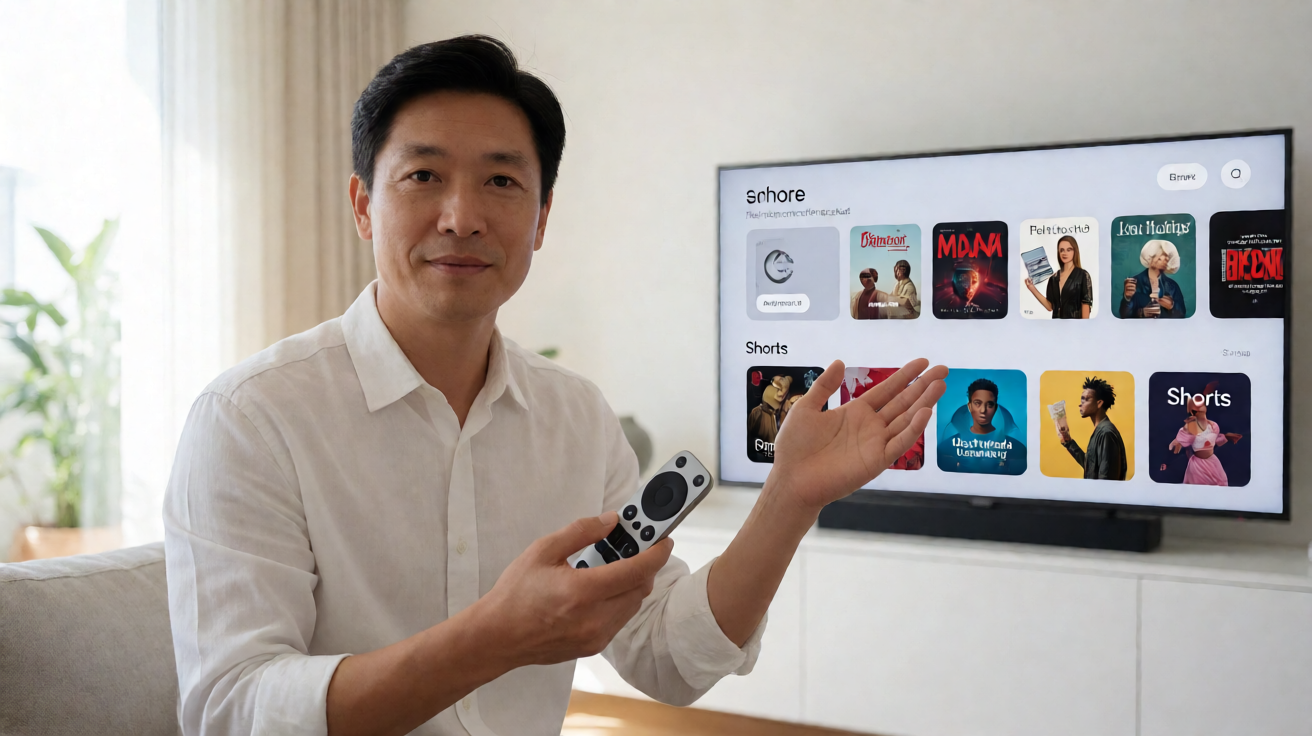
Distinguer personnalisation, mode Applications seules et confidentialité
Sur Google TV, l’écran d’accueil affiche des suggestions alimentées par l’historique, les services sélectionnés, les recherches et l’activité YouTube lorsque ces paramètres sont activés. Cette personnalisation vise à guider le visionnage, mais elle peut sembler intrusive ou inadaptée sur un appareil partagé. Pour y remédier, il faut d’abord comprendre que trois notions voisines ne signifient pas la même chose : la visibilité des recommandations, le mode Applications seules, et les paramètres de confidentialité du compte.
Beaucoup d’utilisateurs pensent que le mode Applications seules efface toute trace d’activité. Or, selon l’aide officielle Google, ce mode ne masque que les recommandations personnalisées de l’accueil et conserve les contenus sponsorisés. Il n’efface pas l’activité Web et applications, qui peut continuer à alimenter d’autres suggestions, et il ne modifie aucun réglage de confidentialité. Les applications peuvent également garder leur propre personnalisation. De plus, ce mode restreint certaines fonctionnalités : la recherche, Google Assistant et certaines actions de liste deviennent indisponibles.
Ne pas confondre avec le mode Applications seules
Le mode Applications seules est conçu pour simplifier l’interface, pas pour protéger la vie privée. Il retire les recommandations ciblées de l’accueil, mais le contenu sponsorisé reste visible. Si votre objectif est seulement d’alléger l’écran sans sacrifier la recherche ou Assistant, ce mode n’est pas la solution idéale. Il convient plutôt aux profils invités ou aux contextes où l’on veut éviter les suggestions, tout en acceptant une interface moins complète.
Il est donc important de ne pas utiliser ce mode comme un substitut aux réglages de confidentialité. Le faire reviendrait à croire que l’activité n’est plus collectée, ce qui est incorrect. Les données peuvent continuer d’être enregistrées et servies à d’autres fins, y compris dans d’autres applications ou surfaces Google.
Agir sur les recommandations générales et sur les Shorts séparément
Pour une personnalisation précise, il vaut mieux agir directement sur les recommandations. L’aide Google indique que les suggestions combinent historique, services choisis, recherches et activité YouTube. Si seul un type de contenu pose problème, il existe des réglages ciblés plutôt que de modifier l’ensemble du profil.
Par exemple, si la rangée Shorts YouTube dérange, la procédure officielle consiste à ouvrir YouTube, à accéder aux Paramètres, puis à Recommandations sur l’appareil, et à désactiver cette option. Ce réglage cible suffit quand seuls les Shorts sont gênants, sans toucher aux autres recommandations. À l’inverse, si vous souhaitez réduire l’ensemble des suggestions personnalisées, vous pouvez explorer les options de masquage des recommandations générales dans les paramètres Google TV.
- Pour masquer les Shorts : YouTube, Paramètres, Recommandations sur l’appareil, désactivation.
- Pour réduire les recommandations générales : utiliser les réglages dédiés au masquage des suggestions sur Google TV.
- À éviter : compter sur le mode Applications seules pour renforcer la confidentialité ou supprimer les contenus sponsorisés.
En résumé, Google TV propose des leviers distincts pour adapter l’accueil selon que l’on cherche à limiter les suggestions, à masquer les Shorts, ou à préserver certaines fonctionnalités. Faire la différence entre personnalisation, mode Applications seules et confidentialité évite les mauvaises surprises : une interface simplifiée mais toujours partiellement guidée, ou des données qui continuent d’alimenter d’autres recommandations en coulisse.
Sources vérifiées
Prêt à profiter de Nexora IPTV ?
Plus de 20 000 chaînes, 80 000 VOD, activation immédiate.
Voir les offres